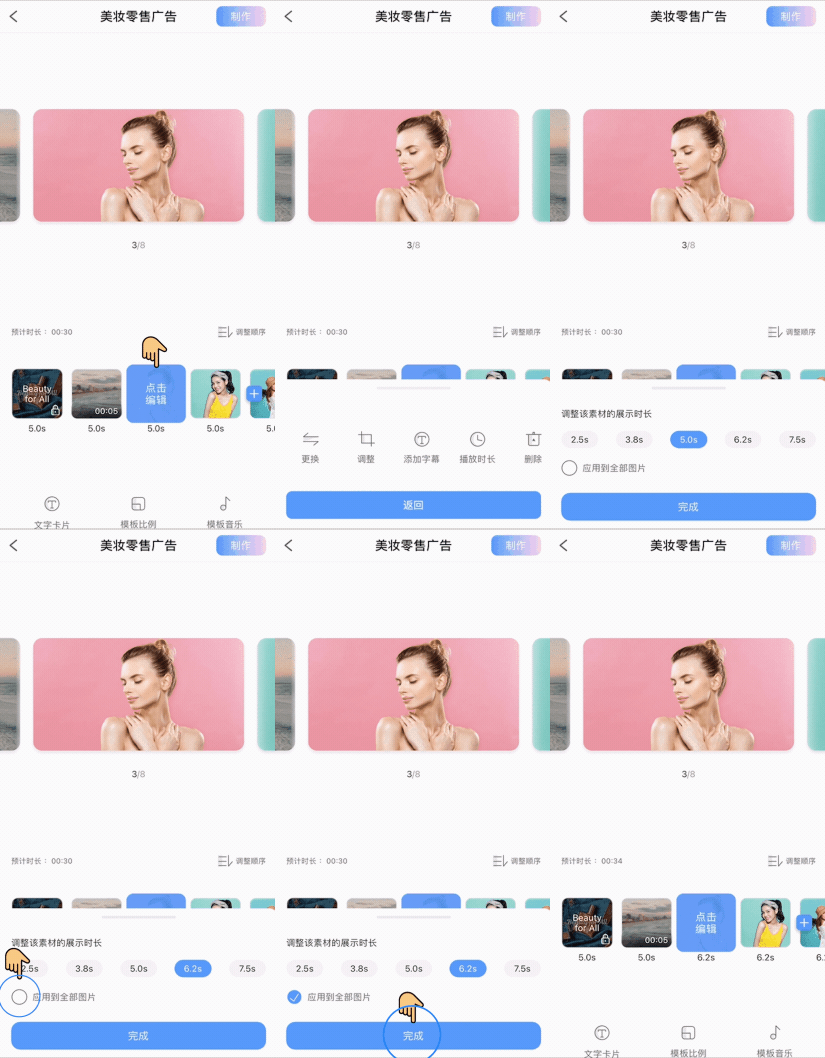
添加片头片尾标题
1、点击片头/片尾的文字框,弹出输入框
2、输入字幕,点击完成即可
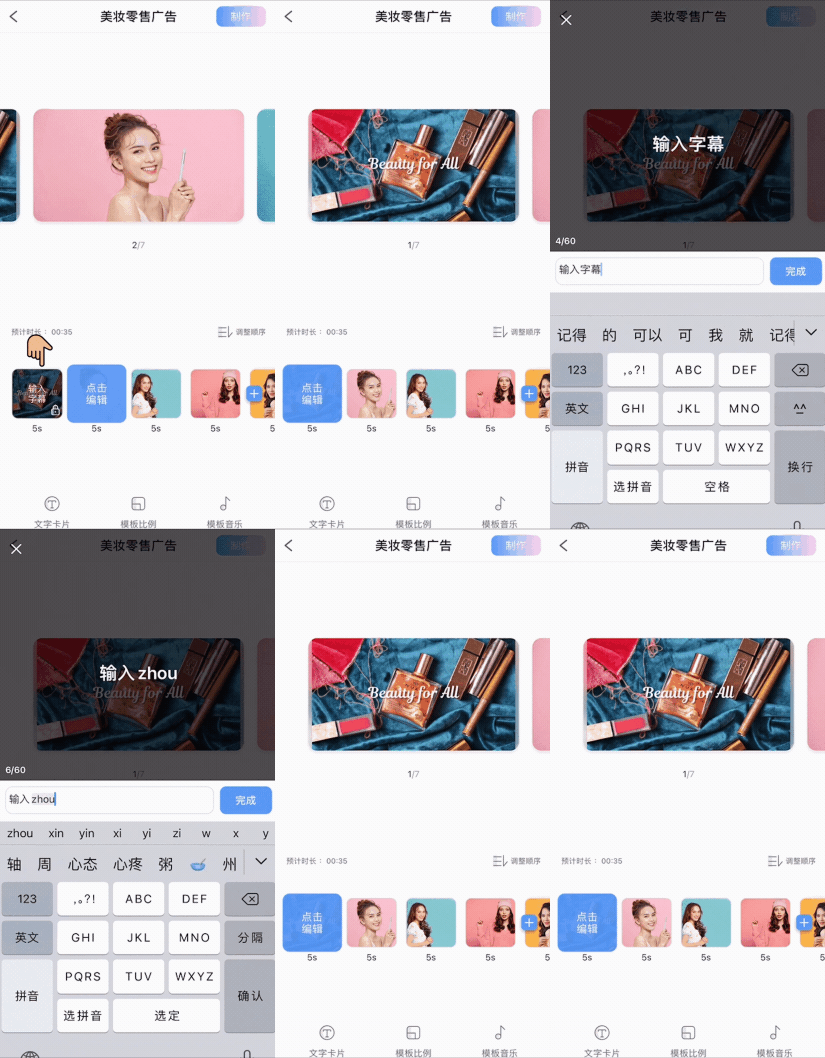
添加素材(照片/视频)字幕
1、点击需添加字幕的素材,弹出编辑选项
2、在功能区选择【添加字幕】
3、输入字幕,点击完成,视频制作完成后可预览效果
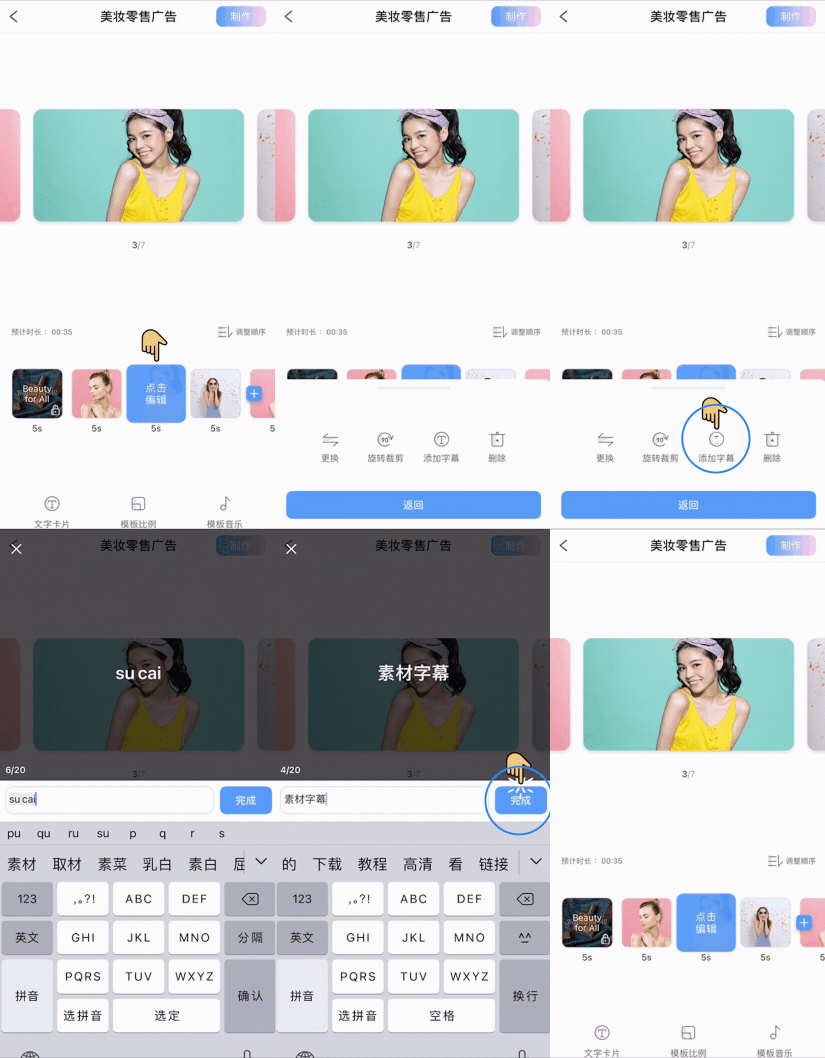
添加文字卡片(使画面中只出现文字,可作为视频段落标题使用)
1、点击编辑页右下角的【文字卡片】,弹出输入框
2、输入文字,点击【完成】即可(点击【调整顺序】可以长按拖动卡片顺序)
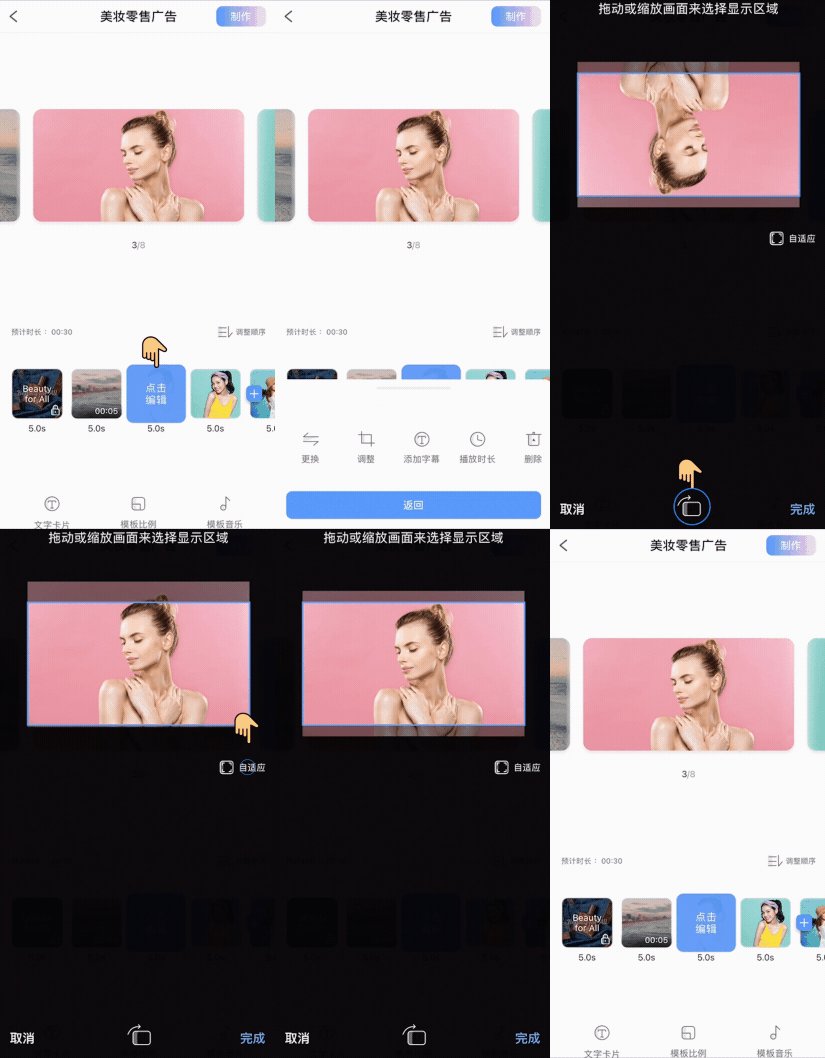
图片的旋转与裁剪
1、点击需要编辑的图片
2、在弹出的功能框中点击【调整】
3、点击下方旋转按钮,对图片进行旋转
4、点击右侧【裁剪】按钮,拖动&缩放取景框,对图片进行裁剪(若您选择了【自适应】,右糖会对图片未填充的分进行虚化处理)
5、最后点击【完成】即可
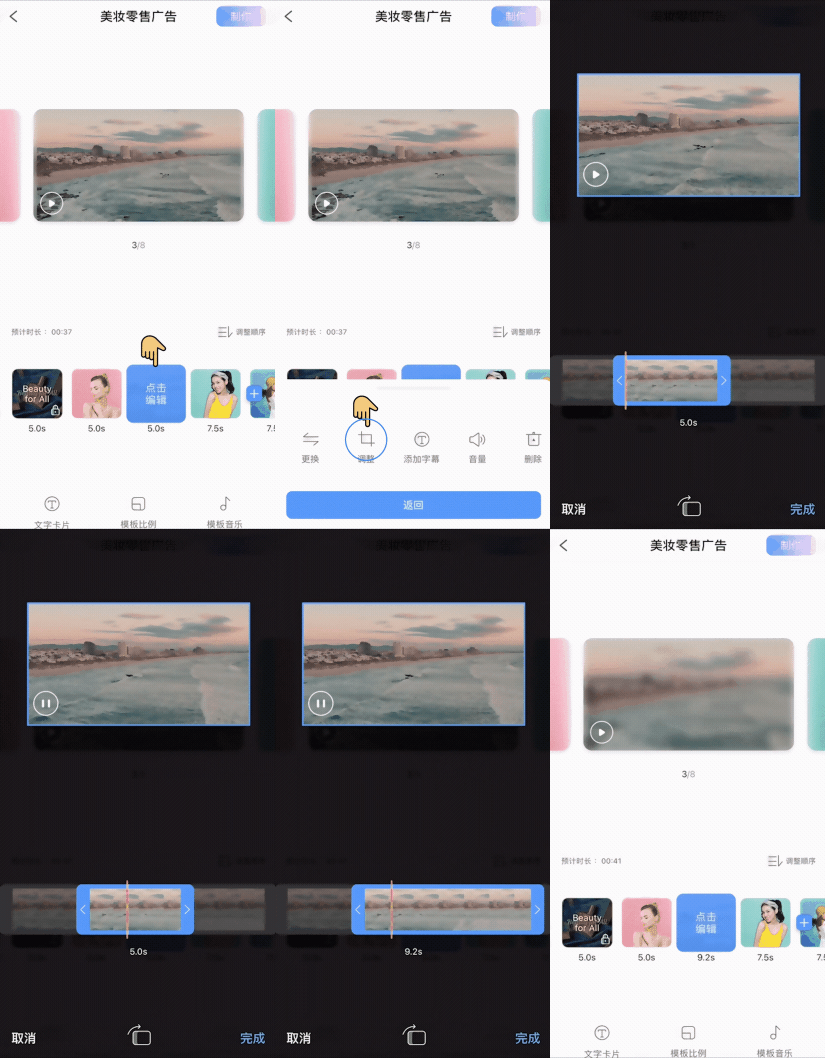
截取视频片段
1、点击需要截取的视频素材,再点击【调整】按钮
2、拖曳进度条,选择需要截取的部分
3、最后点击【完成】即可
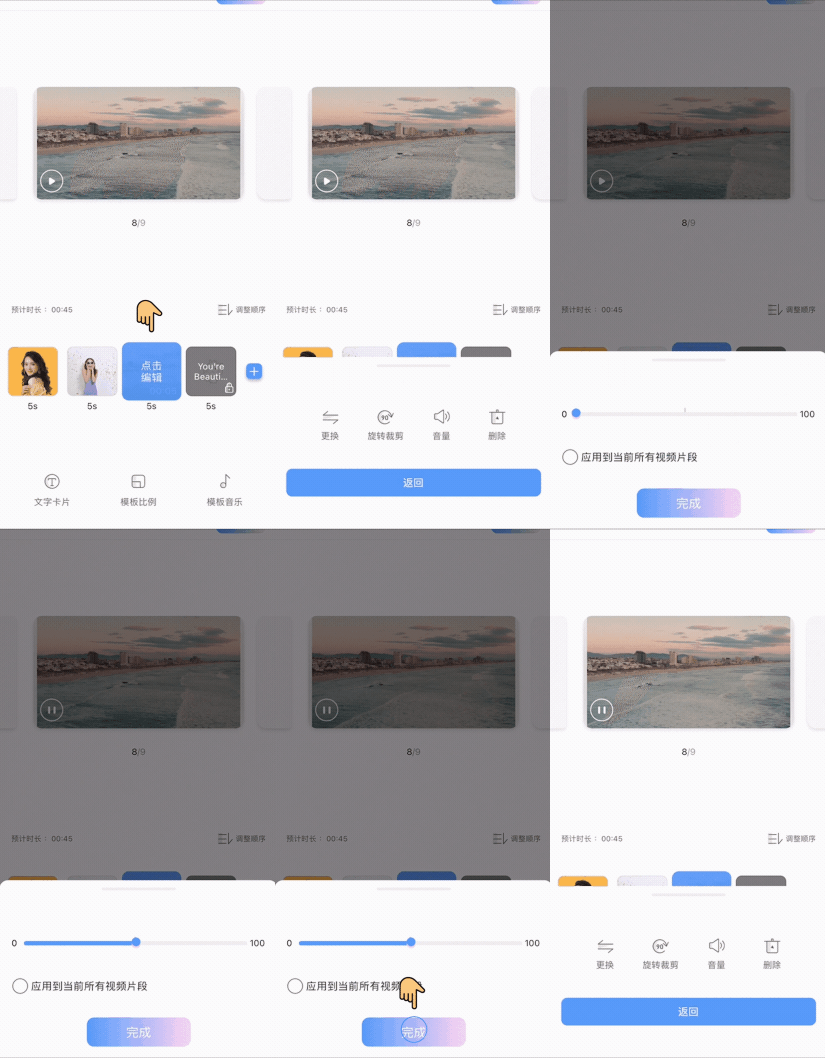
设置视频音量
1、点击需要截取的视频素材,再点击【音量】按钮
2、拖曳进度条,确定所需音量(背景音乐的音量默认为100)
3、可以点击【应用到当前所有视频片段】进行统一操作
4、最后点击【完成】即可
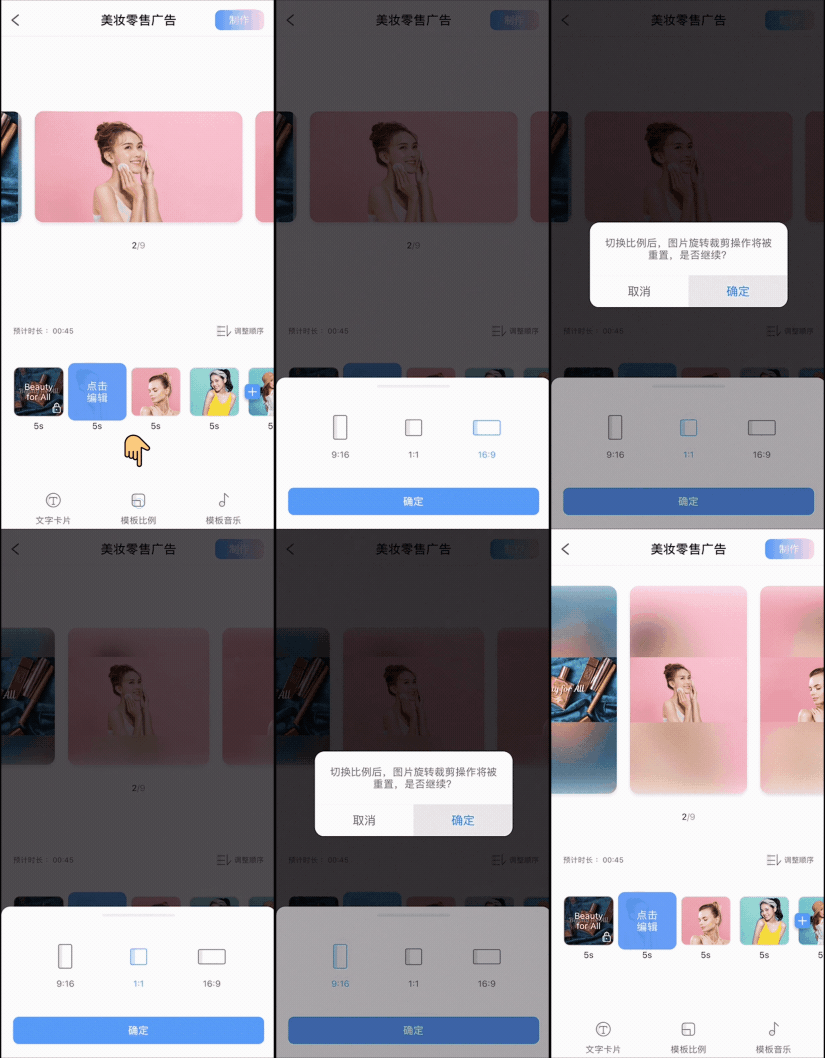
切换模板比例
1、点击编辑页下方【模板比例】按钮
2、选择所需比例
3、最后点击【确定】即可
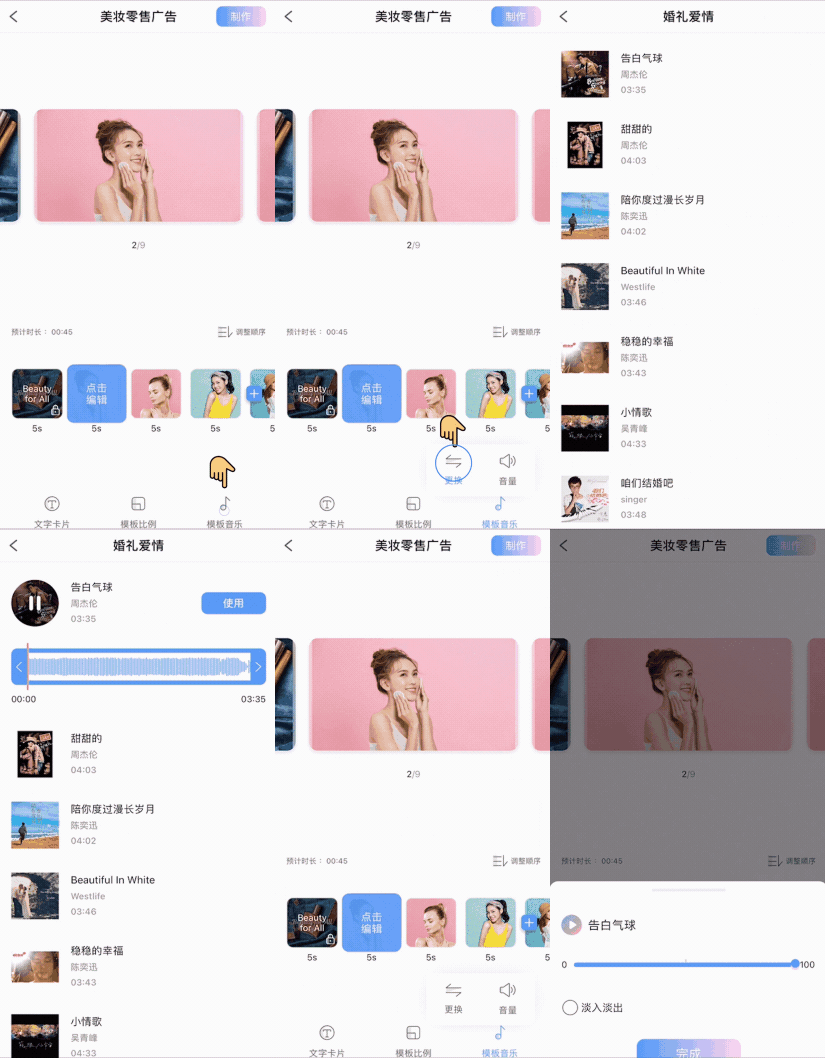
背景音乐更换
1、点击编辑页右下方【模板音乐】
2、点击【更换】按钮,进入音乐库
3、在音乐库中试听自己喜欢的音乐,选取想要播放的片段,点击使用即可(您还可以访问右糖PC端,上传并使用自己的音乐文件)
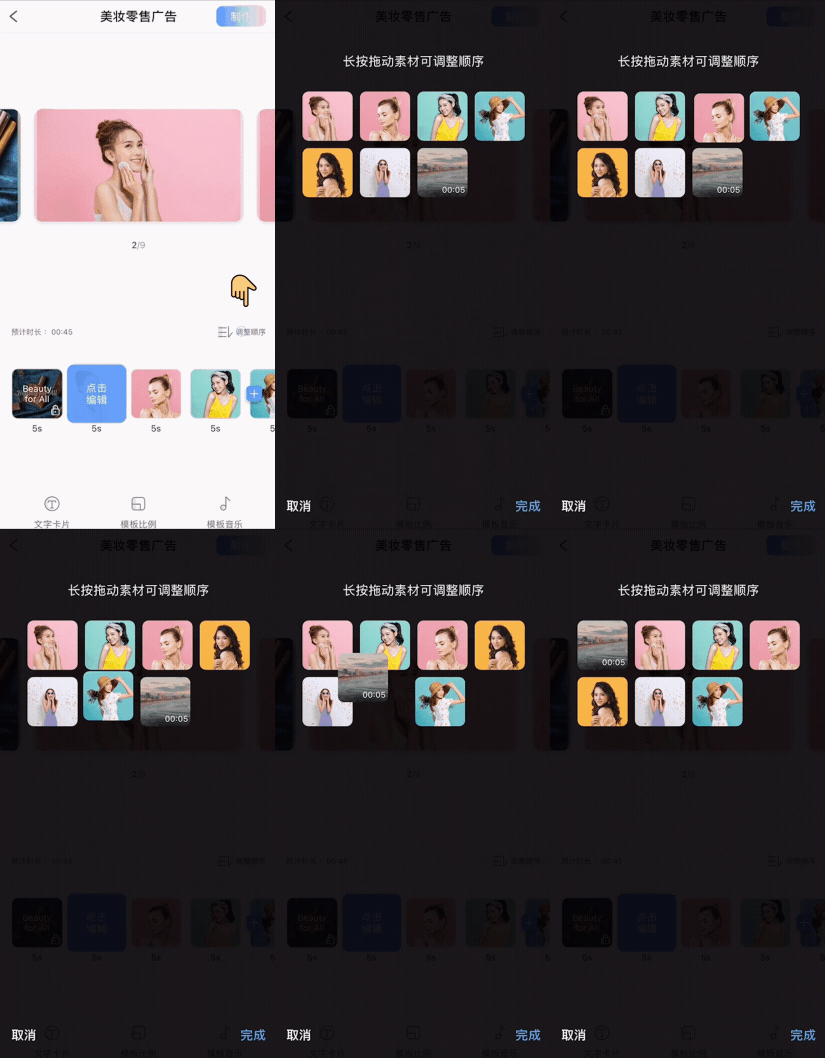
调整素材顺序
1、点击编辑页右侧的【调整顺序】
2、长按并拖动素材,调整顺序
3、调整好后,点击右下角【完成】即可
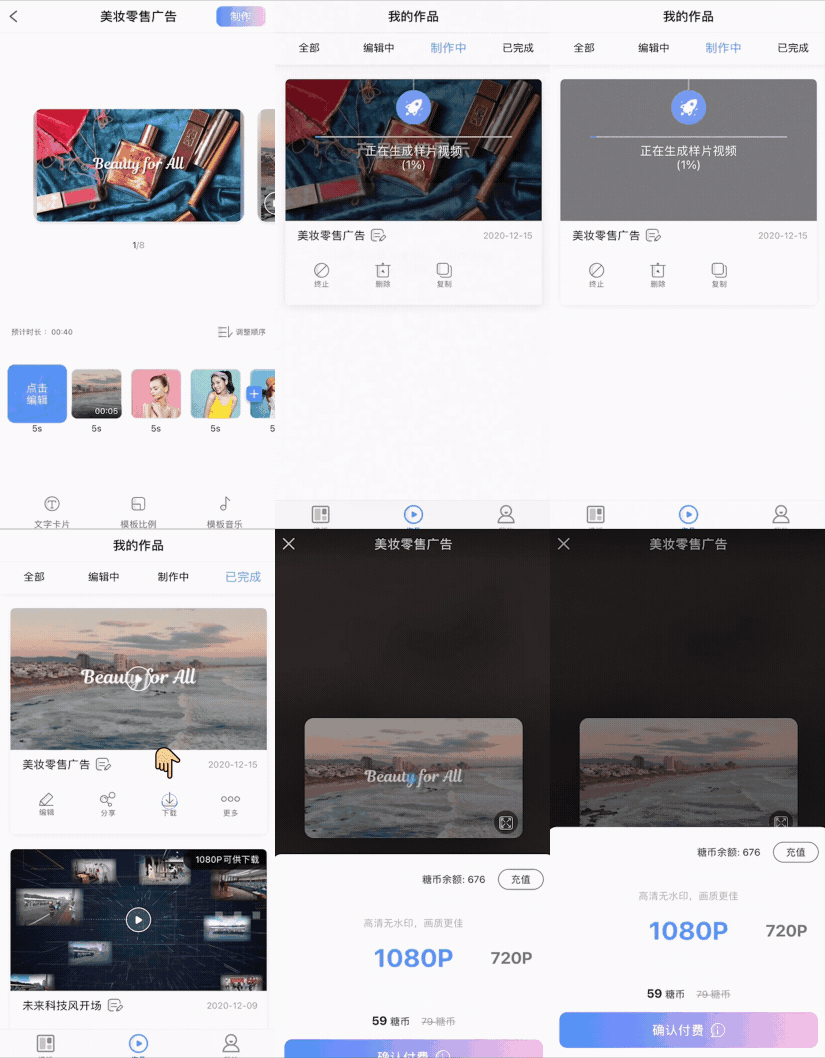
制作及下载
1、素材编辑完成后,点击右上角的【制作】按钮,开始视频渲染
2、等待视频渲染完成后,确认效果满意,即可付费制作高清版本
3、高清版本渲染完成后,点击对应下载按钮,可将视频导入您的手机相册
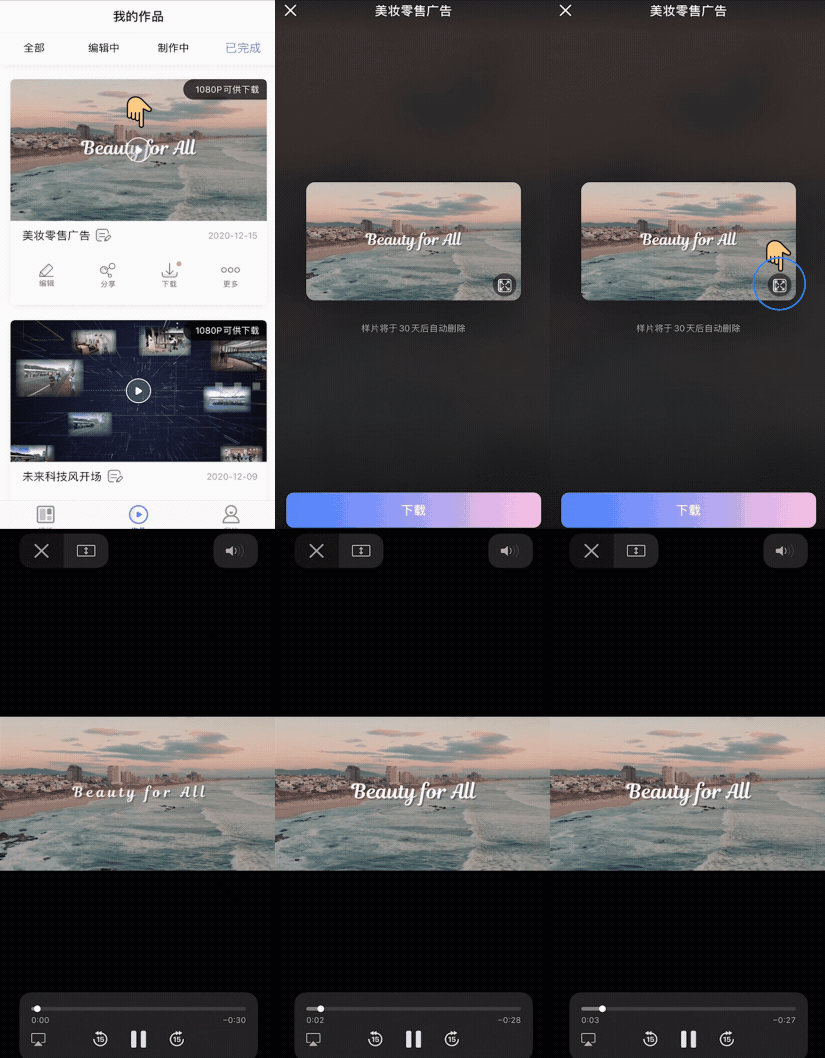
预览视频
1、视频制作完成后,您可以在【作品】页面进行预览
2、点击需要预览的视频,弹出预览窗口
3、点击右下角放大按钮即可全屏预览
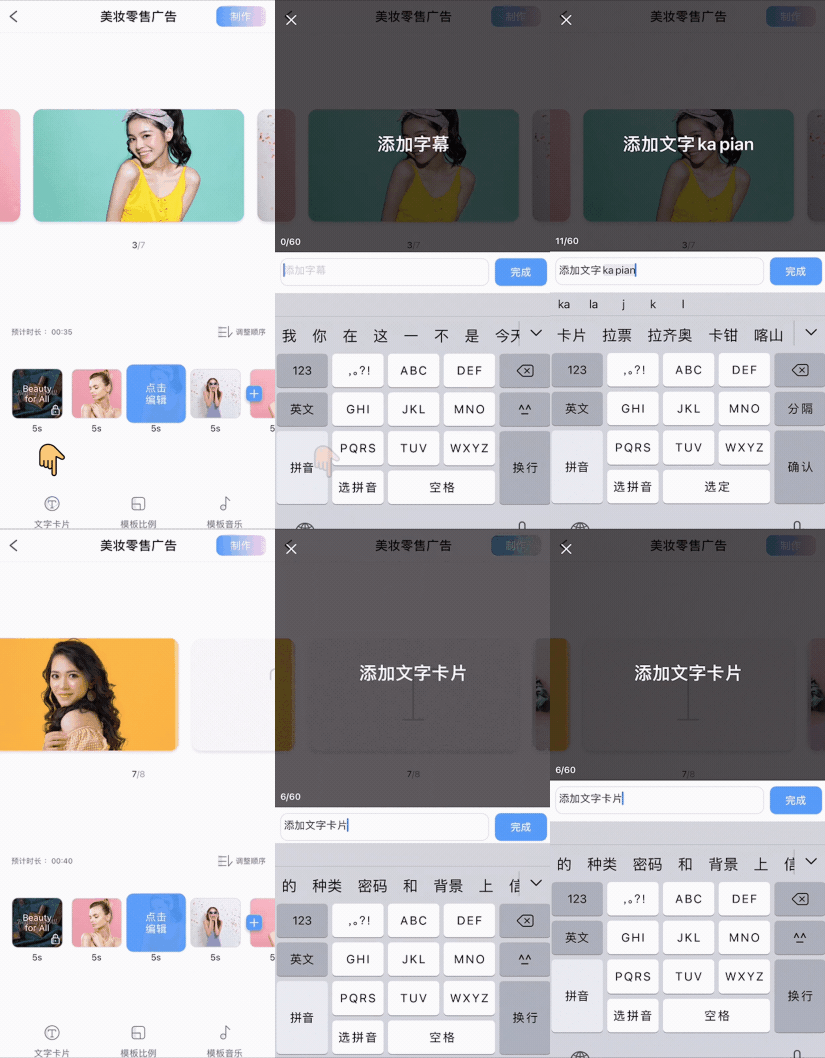
调整播放时长
1、点击需要调整播放时长的图片
2、在功能区选择【调整时长】
3、选择此素材所需时长
4、您还可以点击【应用到全部图片】进行统一操作
5、最后点击【完成】即可